
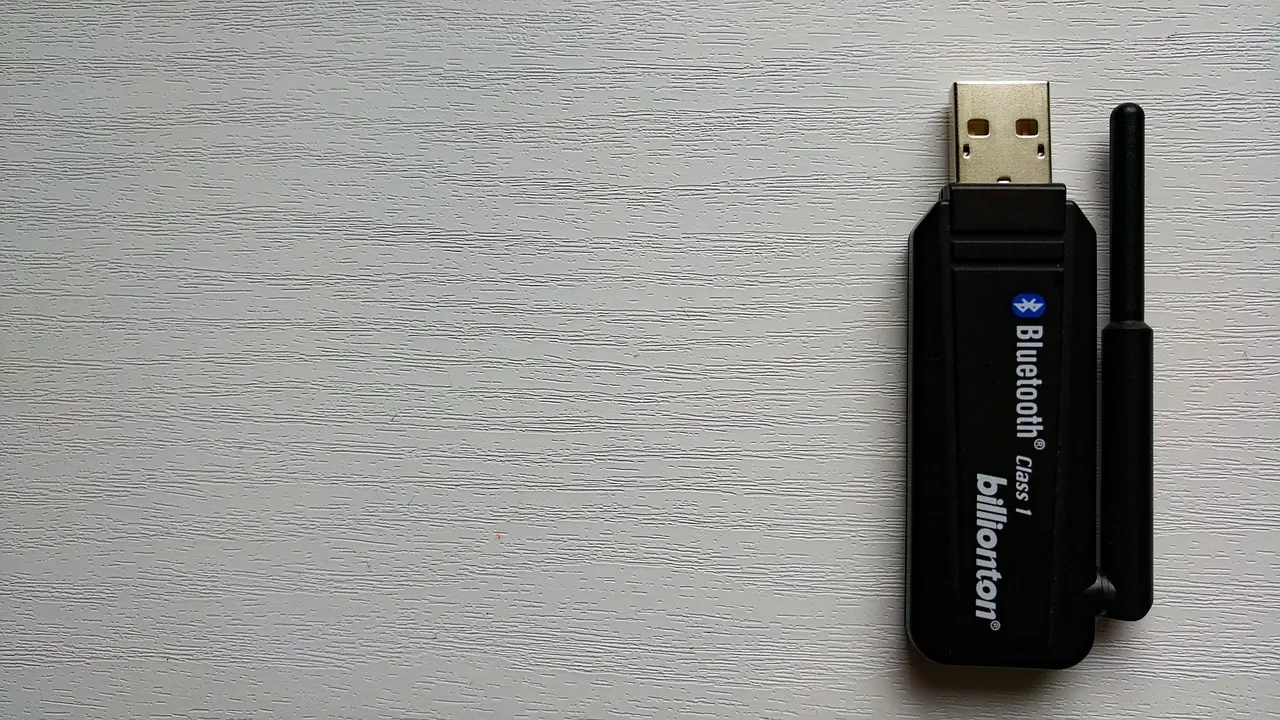
Kender du følelsen af, at dit trådløse net pludselig “hænger” midt i en vigtig download eller et afgørende videomøde? Du har måske netop investeret i en ny, lynhurtig internetforbindelse, men alligevel slæber wifi-hastigheden sig af sted som en snegl i modvind. Ofte ligger problemet hverken i routeren eller i udbyderens kabler – men i selve wifi-adapteren på din pc.
I denne guide dykker vi ned i de fem vigtigste knapper, du kan skrue på for at få din adapter til at levere sit absolut bedste. Fra de mere tekniske finesser som chipset-identifikation og driveropdateringer til lavpraktiske tips om antenneplacering og strømindstillinger – vi guider dig hele vejen rundt, så du kan få mest muligt ud af både din hardware og din internetpakke.
Er du klar til at slippe din trådløse forbindelse fri af usynlige flaskehalse? Så læn dig tilbage, og lad os sammen sikre, at din wifi-adapter yder optimalt!
Kortlægning af udstyr og behov
Før du skruer på indstillinger og software, bør du skabe et klart overblik over både dit klientside- og routerside-udstyr. Det svarer til at kende både motor og gearkasse, før du forsøger at tune bilen.
1. Kortlæg din wi-fi-adapter
- Chipset & driverfamilie: Brug
Device Manager(Windows),lspci/lsusb(Linux) eller producentens hjælpeprogram til at finde det præcise chipset (fx Intel AX200, Qualcomm QCA9377, Realtek RTL8812BU). Det har betydning for driversupport, antennekonfiguration og funktioner som MU-MIMO eller OFDMA. - Wi-Fi-standard: Wi-Fi 5 (802.11ac), Wi-Fi 6 (802.11ax) eller Wi-Fi 6E (802.11ax @ 6 GHz) bestemmer den maksimale teoretiske hastighed og funktioner som Target Wake Time eller 1024-QAM.
- Bånd & hastighed: Notér om adapteren kan køre 2,4 GHz, 5 GHz og evt. 6 GHz, samt om den understøtter 40/80/160 MHz kanalbredde. En “AX3000” adapter giver fx typisk 574 Mbps @ 2,4 GHz + 2402 Mbps @ 5 GHz.
- Antenner:
- Indbygget (typisk laptops/tablets) – sværere at optimere fysisk.
- Ekstern pisk-/omniantenne (USB/PCIe-kort) – kan drejes/udskiftes.
- High-gain retningsbestemt (sjældnere til klienter) – kræver præcis sigtelinje.
- Interface: USB 2.0/3.0, PCIe x1 m.fl. En kraftig Wi-Fi 6-USB-dongle på USB 2.0 vil flaskehalse over 480 Mbps, mens PCIe giver næsten ubegrænset busbåndbredde.
2. Match med router/access point
| Parameter | Din adapter | Router/AP | Handling hvis mismatch |
|---|---|---|---|
| Standard | Wi-Fi 6 | Wi-Fi 5 | Overvej router-opgradering for at udnytte 1024-QAM & OFDMA |
| Maks. kanalbredde | 160 MHz | 80 MHz | Reducer forventet tophastighed eller skift AP |
| Bånd | 2,4 / 5 / 6 GHz | 2,4 / 5 GHz | 6 GHz vil være ubrugelig – deaktiver i driveren |
Hvis AP’en ikke har samme eller højere kapabilitet som adapteren, vil forbindelsen automatisk falde tilbage til laveste fællesnævner.
3. Sammenhold med internetabonnementet
- Test din kablede hastighed først (LAN ↔ modem). Får du kun 300 Mbps fra udbyderen, giver det ingen mening at jagte 1200 Mbps over Wi-Fi.
- Verificer om routeren i sig selv er flaskehals (ældre ISP-routere stopper ofte ved 500-600 Mbps via NAT).
- Prioritér investeringer dér, hvor smerten er størst – ofte er opgradering af router/AP mere mærkbar end ny klientadapter, hvis resten af hjemmenetværket også får glæde af det.
4. Beslut næste skridt
Når du har hele kapabilitetskortet, kan du træffe informerede valg:
- Er din adapter Wi-Fi 5, mens routeren er Wi-Fi 6E? -> Skift adapter, hvis du har brug for 6 GHz-båndet.
- Har du kun USB 2.0-porte til rådighed? -> Overvej internt PCIe-kort eller USB-hub med egen strøm + USB 3.0.
- Mangler routeren MU-MIMO, men du har mange samtidige enheder? -> Opgrader AP før klienter.
Med andre ord: Fastlæg fakta først, og optimer derefter det svageste led – så undgår du at spilde tid (og penge) på den forkerte ende af forbindelsen.
Hold drivere og firmware opdateret
En wifi-adapter er i bund og grund et lille specialiseret stykke hardware, og ligesom med al anden hardware gælder reglen: den kører kun så godt som den software, der styrer den. Derfor bør første skridt altid være at hente de nyeste producent-specifikke drivere – ikke de generiske, som Windows, macOS eller Linux typisk vælger som standard. Producentdrivere indeholder ofte optimeringer til netop dit chipset, bedre radiosignal-håndtering og rettelser af kendte stabilitetsfejl.
- Tjek producentens supportside manuelt hver eller hver anden måned, eller brug deres opdateringsværktøj, hvis det findes.
- Gem gamle driverpakker lokalt, så du hurtigt kan rulle tilbage, hvis en ny version introducerer ustabilitet – særligt vigtigt på ældre operativsystemer, der ikke altid håndterer signaturer korrekt.
Samme princip gælder din router eller access-point. Firmwareopdateringer retter ikke alene sikkerhedshuller, men kan også indeholde forbedret kanalstyring, bedre MU-MIMO-planlægning eller bugfixes til 160 MHz-båndbredden. På high-end‐routere frigiver producenterne hyppigt “performance builds”, som løfter throughput med tocifrede procenter.
Følg denne rutine, inden du trykker på “Update”:
- Læs changelog’en. Leder du efter ord som “stability”, “throughput”, “DFS fix” eller “USB power management” er det sandsynligvis en opdatering, du vil have.
- Tag en backup af konfigurationen – især hvis du bruger avancerede VLAN- eller gæstenetværksopsætninger.
- Opdater, genstart og mål igen (se afsnittet om test og overvågning). Kan du genskabe forbedringen under identiske forhold, er du i mål.
At holde sin firmware opdateret er med andre ord lige så meget forebyggende vedligeholdelse som det at fuge badeværelset eller tjekke taget for utætheder – en analogi, der også gør sig gældende, når du læser guides på sider som Alt om byggeri og gør-det-selv. Med lidt disciplin i opdateringsrutinen undgår du de fleste ydelses- og stabilitetsproblemer, længe før de opstår.
Placering, antenner og radioforhold
Det trådløse signal har mere til fælles med lys end mange forestiller sig: det brydes, dæmpes og reflekteres af vægge, møbler og metal. Derfor handler meget af wifi-optimering om linje-of-sight og at placere antennerne, så de “ser” access-pointet bedst muligt.
1. Placér adapteren frit
- Undgå, at donglen sidder direkte bag på en stationær pc eller gemt bag skærmen. Metalchassiset fungerer som et skjold og sluger dyrebar signalstyrke.
- Brug en USB-forlænger eller et magnetisk antenne-stand til PCIe-kort. Løft adapteren 20-30 cm væk fra kabinettet og gerne op i bordhøjde.
- Hold afstand til kraftige elektromagnetiske kilder: højttalere, PSU’er, trådløse opladere mv.
2. Orientér antennerne korrekt
- På adaptere med eksterne antenner bør to placeres i 45° vinkel (en let opad, en let nedad). Det giver et mere cirkulært strålingsmønster og gavner MIMO.
- Har routeren retningsbestemte antenner, så match retningen – de fleste sender mest ud langs antennens side, ikke spids.
- Test dig frem. Små rotationskrav på 10-15° kan ændre RSSI med flere dB.
3. Vælg rigtigt bånd – Og kanal
- 5 / 6 GHz: Høj hastighed, lav latenstid, men kortere rækkevidde og større følsomhed for vægge. Vælg til gaming og streaming, hvis signalet er stærkt.
- 2,4 GHz: Længere rækkevidde, bedre gennem vægge – men støjfyldt. Brug kun, hvis 5 GHz ikke kan nå frem.
- Sæt kanalbredde til 80 MHz eller 160 MHz på 5/6 GHz, hvis du har få naboer og moderne udstyr. Falder forbindelsen, så prøv 40 MHz for bedre stabilitet.
- På 2,4 GHz er 20 MHz næsten altid smartest – brede kanaler overlapper og skaber mere støj end de hjælper.
- Undgå kanaler 12-13, hvis enhederne er ældre (nogle understøtter dem ikke).
4. Pas på interferens
- Bluetooth og smart-home hub’er ligger i samme 2,4 GHz-område. Hold router/adapter væk fra BLE-dongler eller vælg 5 GHz til wifi, når det er muligt.
- Mikroovne kan lamme kanal 9-11 på 2,4 GHz. Hvis køkkenet er mellem pc og router, så flyt til kanal 1 eller 5 GHz.
- USB 3.0-kabler og hubs sender støj omkring 2,4 GHz. Sørg for skærmede kabler eller placer wifi-donglen på en forlænger væk fra USB-harddiske.
5. Dfs-kanaler – Hurtigt, men med forbehold
Kanaler 52-144 (5 GHz) og store dele af 6 GHz kræver Dynamic Frequency Selection. Routeren lytter efter radar og hopper kanal ved konflikt. Det giver ofte renere luft, men:
- Nogle ældre eller billige wifi-adaptere kan ikke håndtere DFS og falder tilbage til 2,4 GHz.
- Forbindelsen sættes midlertidigt på pause (CAC) ved kanal-skifte. Til kritiske online-spil kan det opleves som “lag spikes”.
Test derfor både DFS– og ikke-DFS-kanaler og vælg den mest stabile.
6. Hurtig tjekliste
- Flyt antenner/dongle fri af metal – brug forlænger om nødvendigt.
- Ret antenner i 45° vinkler for bedre MIMO-dækning.
- Prioritér 5 / 6 GHz; fald kun tilbage til 2,4 GHz ved svagt signal.
- Skan omgivelserne med en Wi-Fi Analyzer-app og vælg den mindst brugte kanal og passende kanalbredde.
- Eliminer støjkilder: USB 3, Bluetooth og mikroovne.
Med få minutters placeringstest og justering kan du let hente 20-30 % ekstra throughput – og ofte endnu mere stabil latency, hvilket i praksis føles som et helt nyt netværkskort.
Finjustering af adapter- og strømindstillinger
Nu er det tid til de små justeringer, der ofte gør den store forskel. De fleste indstillinger håndteres i adapterens egenskaber (Windows: Enhedshåndtering → Netværkskort → Egenskaber → Avanceret), i routerens web-GUI eller via strømstyringspanelet. Følg punkterne herunder systematisk:
1. Maksimer sendestyrken
- Find feltet Transmit Power eller Sendestyrke i adapterens avancerede indstillinger og sæt det til Highest/Maximum.
- Dette øger signal-til-støj-forholdet (SNR) og kan give højere link-speed – dog på bekostning af en smule ekstra strømforbrug.
- På routeren/AP bør du ligeledes sikre, at TX-power ikke er reduceret; harmoniser indstillingerne, så begge parter kan “råbe” lige højt.
2. Lås foretrukket bånd til 5 / 6 ghz hvor det giver mening
- I adapteren kan du vælge Preferred Band og sætte den til 5 GHz eller 6 GHz (kræver Wi-Fi 6E). Dermed undgår du, at klienten utilsigtet falder tilbage på 2,4 GHz.
- Hvis du ofte bevæger dig langt fra access-pointet, kan det dog være en fordel at lade den stå på Auto, så der skiftes til 2,4 GHz ved svagt signal.
3. Aktiver wmm (wi-fi multimedia)/qos
- WMM giver trafik med lav latency (f.eks. tale/video) højere prioritet i sendekøen.
- Det skal være slået til både på adapter og router. Tjek i routerens Wireless > QoS eller tilsvarende menu.
4. Justér roaming aggressiveness
- Skaleres fra 1-5 eller Lav-Høj på de fleste drivere.
- Kontormiljø med mange AP’er: Sæt den et trin højere, så klienten hurtigere hopper til et stærkere access-point.
- Hjemmemiljø med én router: Hold den lav, så adapteren ikke “jagter” tilfældige nabosignaler.
5. Slå strømsparefunktioner fra for at fjerne flaskerhalse
- Windows: Enhedshåndtering > Netværkskort > Egenskaber > Strømstyring. Fjern fluebenet i “Tillad computeren at slukke for denne enhed for at spare strøm”.
- Deaktivér USB Selective Suspend via Kontrolpanel > Strømstyring > Rediger plan > Avancerede indstillinger. USB-dongler kan ellers finde på at “dø” kortvarigt.
- På Linux kan du midlertidigt afprøve
iw dev wlan0 set power_save offog gøre det permanent i/etc/NetworkManager/conf.d/.
6. Vælg en højtydende strømplan
- I Windows 10/11 vælger du Høj ydelse eller Ultimate Performance (
powercfg -duplicatescheme e9a42b02-d5df-448d-aa00-03f14749eb61aktiverer den skjulte plan). - MacBook: Gå i Systemindstillinger > Batteri > Strømtilstand og vælg Høj ydelse, når strømmen er tilsluttet.
- På bærbare øges både CPU-boost og USB-bus spænding, hvilket giver flest ressourcer til WLAN-chippen.
Afslut altid med en hurtig disconnect/reconnect eller genstart, så alle driverniveau-ændringer træder i kraft. Kør dernæst en ny iperf3– eller Speedtest-måling og se, om finjusteringen har hævet din faktiske throughput.
Test, overvågning og systematisk fejlfinding
Selv den bedste hardware yder kun optimalt, hvis du måler, justerer og gentager. Brug en struktureret metode, så du ved præcis, hvad der virker – og hvorfor.
- Sæt måleværktøjerne op
- iperf3 – giver rå throughput (Mbit/s) mellem to enheder på dit eget net. Kør serverdelen på en kablet pc/NAS, klientdelen på wifi-maskinen.
- Speedtest.net eller fast.com – tester hastighed mod ekstern server; godt til at se, om wifi er flaskehalsen i forhold til din internetforbindelse.
- Wi-Fi Analyzer (Android/iOS/Windows) – viser signalforskel pr. kanal, støj, RSSI, SNR og eventuelle DFS-skift.
pingellerlatency-testi iperf3 – måler forsinkelse og jitter.
- Log resultaterne systematisk
Gem værdier for:- Linkspeed (PHY-rate)
- Gennemsnitlig throughput (upload/download)
- Latency og pakke-tab
- Signalstyrke (dBm) og støjniveau
Notér samtidig hvilken kanal, bånd (2,4 / 5 / 6 GHz), afstand til access-point og eventuelle ændringer i antenneposition.
- Isolér én variabel ad gangen
Flyt dig fra samme rum → naborum → etage under/over. Skift derefter:- Kanaler (fx 36 vs. 100 på 5 GHz)
- Kanalbredde (40 vs. 80 MHz)
- Bånd (2,4 GHz for rækkevidde, 5/6 GHz for hastighed)
Kør mindst 3 målinger pr. kombination og brug median-værdien.
- Sammenlign med kablet baseline
Slut pc’en til routeren via gigabit-ethernet og gentag iperf3/Speedtest. Hvis kablet giver samme resultater som din internetpakke lover, men wifi halter, ved du at problemet ligger på radiosiden. - Fejlret og nulstil
- Genstart adapteren (
netsh interface set interface "Wi-Fi" admin=disable/enablei Windows,sudo ifconfig wlan0 down/upi Linux). - Nulstil netværksindstillinger, hvis throughput falder uden synlig årsag.
- Tjek router/AP-log for DFS-events, power-throttling eller overload.
- Genstart adapteren (
- Evaluér opgraderingsbehovet
Når alle software- og placeringstricks er afprøvet, men du stadig ikke når:- ≥70 % af den forventede PHY-rate eller
- ≥85 % af din internetforbindelses kapacitet
…så er næste skridt at investere i:
- En nyere wifi-adapter (Wi-Fi 6/6E med MIMO og OFDMA support)
- Eksterne høj-gain antenner eller bedre placering af AP/mesh-node
Ved at teste konsekvent og kun ændre én ting ad gangen får du et klart billede af, hvor skoen trykker – og kan målrette dine penge og din tid dér, hvor gevinsten er størst.